

moder
Администратор
Команда форума
3X-UI - это веб-панель для управления Xray (прокси с протоколами).
Репозиторий: https://github.com/MHSanaei/3x-ui
Подключается на сервере со статическим ip4-адресом.
Теоретически можно подключить и с ip6 адресом.
И есть хостинги, которые предоставляют только ip6 и возможна оплата из РФ.
Например:
Но прежде надо будет убедиться, что нужные сайты отдают контент по ip6.
Минимальные требования:
Если прокси нужен для личных нужд, то минимальных характеристик должно хватить - при 3-4 одновременных подключений проблем не наблюдалось.
Для некоторых конфигураций, например, Vless+Reality, важно местоположение сервера относительно пользователя.
Некоторые хостеры дают информацию о пинге при выборе сервера. Лучше выбрать сервер с самым минимальным пингом.
После установки ОС Ubuntu нужно обновить систему.
Далее устанавливаем необходимые пакеты:
Запуск установки панели:
В процессе установки скрипт предложить выбрать порт для панели.
Далее скрипт попросит ввести имя пользователя, пароль, адрес панели. Значения можно указать любые, но лучше не тривиальные, особенно если не собираетесь настраивать фаерволл.
Также в процессе установки будет предложено выбрать метод установки SSL сертификата: "Choose SSL certificate setup method"
Лучше выбрать вариант "Let's Encrypt for Domain (90-day validity, auto-renews)".
Использование чистого IP-адреса сильнее привлекает внимание систем блокировок (ТСПУ / GFW).
В качестве домена для панели можно создать поддомен.
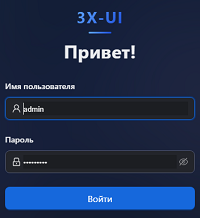
По окончанию установки скрипт выдаст данные такого вида:
Убедитесь, что Xray запущен и памяти хватает для работы, после чего можно приступать к установке конфигураций.
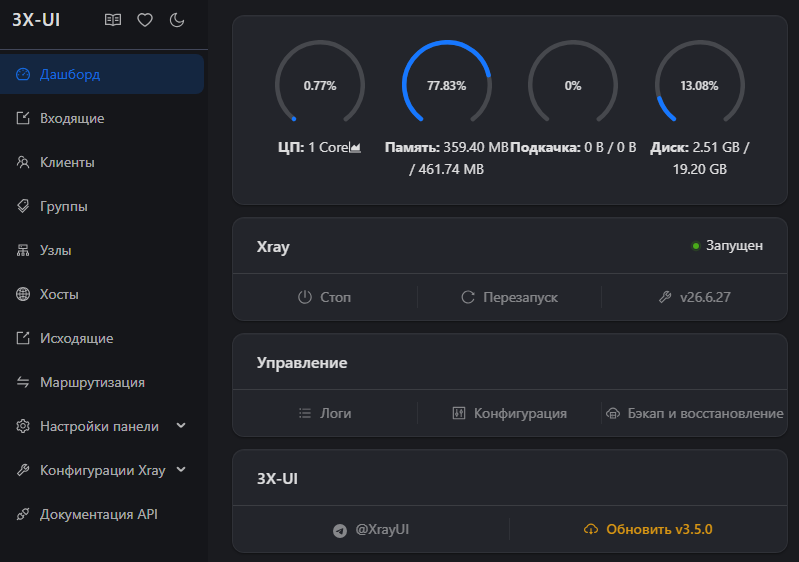
Конфигурации устанавливаются в меню Входящие.
Во вкладке Входящие нужно выбрать протокол и ввести требуемые для него настройки.
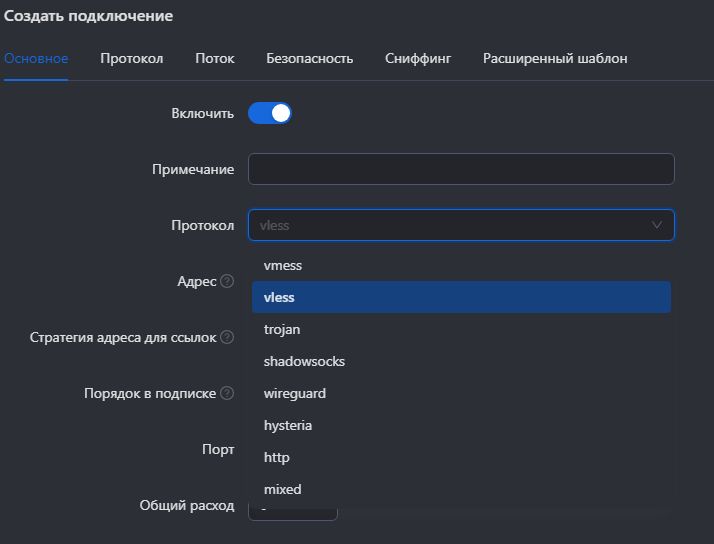
Для каждой конфигурации нужно будет указать уникальный порт.
Лучше использовать порты
После установки конфигурации нужно создать клиента в соответствующем разделе меню.
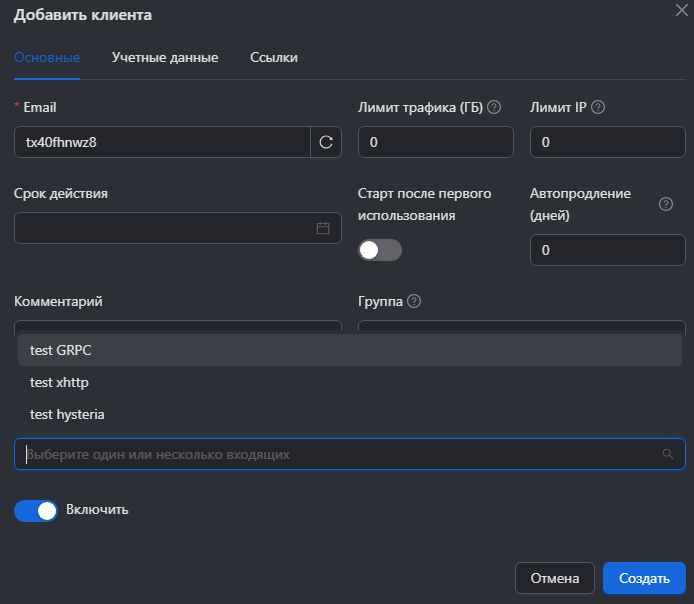
Панель позволяет лимитировать трафик и ip-адреса. Если нужно, чтобы доступ использовался только на одном устройстве, то значение для IP будет 1.
После добавления клиента получаем данные для подключения, кликнув по иконке "Информация о клиенте"

Откроется окно вида.
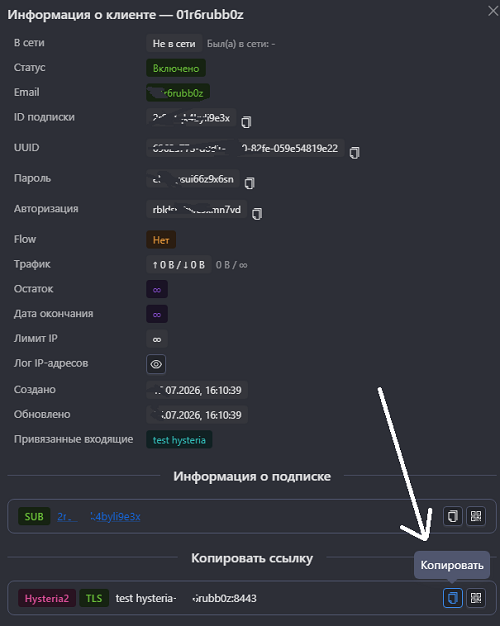
Конфигурацию можно импортировать в клиенты для Xray через текстовую ссылку или QR код.
Клиенты для Iphone: Hiddify Next, FoXray.
Клиенты для Android: v2RayTun (доступен в Google Play), v2rayNG, NekoBox, Hiddify, NXT (бывший Matsuri), Sing-box и др.
Клиенты для Windows: NekoBox for Windows, Hiddify (Desktop), Mihomo Party.
В этих клиентах должен быть импорт через QR код или из буфера обмена или через ручной ввод (куда нужно будет вставить скопированный текст).
Для некоторых конфигураций не обязательно скачивать клиент для Xray. Например, конфигурация mtproto импортируется прямо в Телеграм, также через 3X-UI можно создать конфигурации для Wiguard, если у вас уже есть этот клиент.
Для рунета лучше использовать клиенты с возможностью фильтрации по приложениям, чтобы не приходилось отключать клиент каждый раз при заходе в российское приложений или при пользовании Яндекс картами, например.
Репозиторий: https://github.com/MHSanaei/3x-ui
Подключается на сервере со статическим ip4-адресом.
Теоретически можно подключить и с ip6 адресом.
И есть хостинги, которые предоставляют только ip6 и возможна оплата из РФ.
Например:
Для просмотра содержимого вам необходимо авторизоваться.
Но прежде надо будет убедиться, что нужные сайты отдают контент по ip6.
Минимальные требования:
- CPU: 1 vCore (от 1 ГГц)
- RAM: 512 МБ
- Место на диске: 5 ГБ
Если прокси нужен для личных нужд, то минимальных характеристик должно хватить - при 3-4 одновременных подключений проблем не наблюдалось.
Для некоторых конфигураций, например, Vless+Reality, важно местоположение сервера относительно пользователя.
Некоторые хостеры дают информацию о пинге при выборе сервера. Лучше выбрать сервер с самым минимальным пингом.
После установки ОС Ubuntu нужно обновить систему.
Код:
apt-get update -y
apt-get upgrade -yapt-get install wget curl -yЗапуск установки панели:
bash <(curl -Ls https://raw.githubusercontent.com/mhsanaei/3x-ui/master/install.sh)В процессе установки скрипт предложить выбрать порт для панели.
Можно выбрать любой случайный порт, например, 23433.Would you like to customize the Panel Port settings? (If not, a random port will be applied) [y/n]:
Далее скрипт попросит ввести имя пользователя, пароль, адрес панели. Значения можно указать любые, но лучше не тривиальные, особенно если не собираетесь настраивать фаерволл.
Также в процессе установки будет предложено выбрать метод установки SSL сертификата: "Choose SSL certificate setup method"
Лучше выбрать вариант "Let's Encrypt for Domain (90-day validity, auto-renews)".
Использование чистого IP-адреса сильнее привлекает внимание систем блокировок (ТСПУ / GFW).
В качестве домена для панели можно создать поддомен.
По окончанию установки скрипт выдаст данные такого вида:
По ссылке должно открыться окно авторизации.Username: rwerwser
Password: wrrfgssDrF24
Access URL: https://<ip вашего сервера>:23433/vpkPI6ex34а
Убедитесь, что Xray запущен и памяти хватает для работы, после чего можно приступать к установке конфигураций.
Конфигурации устанавливаются в меню Входящие.
Во вкладке Входящие нужно выбрать протокол и ввести требуемые для него настройки.
Для каждой конфигурации нужно будет указать уникальный порт.
Лучше использовать порты
Для просмотра содержимого вам необходимо авторизоваться.
После установки конфигурации нужно создать клиента в соответствующем разделе меню.
Панель позволяет лимитировать трафик и ip-адреса. Если нужно, чтобы доступ использовался только на одном устройстве, то значение для IP будет 1.
После добавления клиента получаем данные для подключения, кликнув по иконке "Информация о клиенте"
Откроется окно вида.
Конфигурацию можно импортировать в клиенты для Xray через текстовую ссылку или QR код.
Клиенты для Iphone: Hiddify Next, FoXray.
Клиенты для Android: v2RayTun (доступен в Google Play), v2rayNG, NekoBox, Hiddify, NXT (бывший Matsuri), Sing-box и др.
Клиенты для Windows: NekoBox for Windows, Hiddify (Desktop), Mihomo Party.
В этих клиентах должен быть импорт через QR код или из буфера обмена или через ручной ввод (куда нужно будет вставить скопированный текст).
Для некоторых конфигураций не обязательно скачивать клиент для Xray. Например, конфигурация mtproto импортируется прямо в Телеграм, также через 3X-UI можно создать конфигурации для Wiguard, если у вас уже есть этот клиент.
Для рунета лучше использовать клиенты с возможностью фильтрации по приложениям, чтобы не приходилось отключать клиент каждый раз при заходе в российское приложений или при пользовании Яндекс картами, например.
Последнее редактирование: